So richten Sie AstroProxy mit ixBrowser ein
Was ist Astro?
Astro bietet eine robuste Infrastruktur für geozielte Proxys, die für die ethische Datenerfassung konzipiert sind. Unter Einhaltung der KYC/AML-Richtlinien genießt Astro das Vertrauen von Finanzunternehmen, Social Media Marketing (SMM)- und SEO-Agenturen, Marktforschungsunternehmen, E-Commerce-Projekten und mehr. Es bietet hochwertige Residential- und Mobil-Proxys sowie Whitelist-Rechenzentrum-IPs.
Zu den Hauptmerkmalen von Astro gehören:
○ Ein Pool von über 2 Millionen Proxys aus mehr als 100 Ländern mit Rotationsoptionen, die es Ihnen ermöglichen, IPs pro Anfrage, per Timer oder über Links zu ändern;
○ Flexible und angemessene Preismodelle, einschließlich Pay-as-you-go und Prepaid-Paketen von 100 MB bis 300 GB. Die Preise beginnen bei 3,65 $ pro GB;
○ 99 % Netzwerkverfügbarkeit und volle Compliance, gewährleistet durch manuelle Prüfungen und KI-gestützte Überwachung;
○ Unterstützung für HTTP(S)- und SOCKS5-Protokolle, die nahtlos austauschbar und mit VPNs kompatibel sind;
○ Ein RevShare-Empfehlungsprogramm, das Nutzern die Möglichkeit bietet, passives Einkommen zu erzielen;
○ Eine breite Palette an unterstützten Zahlungsmethoden, einschließlich Kreditkarten, E-Wallets und Kryptowährungen.
Wenn Sie mehr über Astro erfahren möchten, klicken Sie hier!
Wie richtet man Astro mit ixBrowser ein? (Astro 10 % Gutscheincode „ixBrowser10“)
Schritt 1: Registrieren Sie ein Konto, laden Sie ixBrowser herunter und melden Sie sich an;
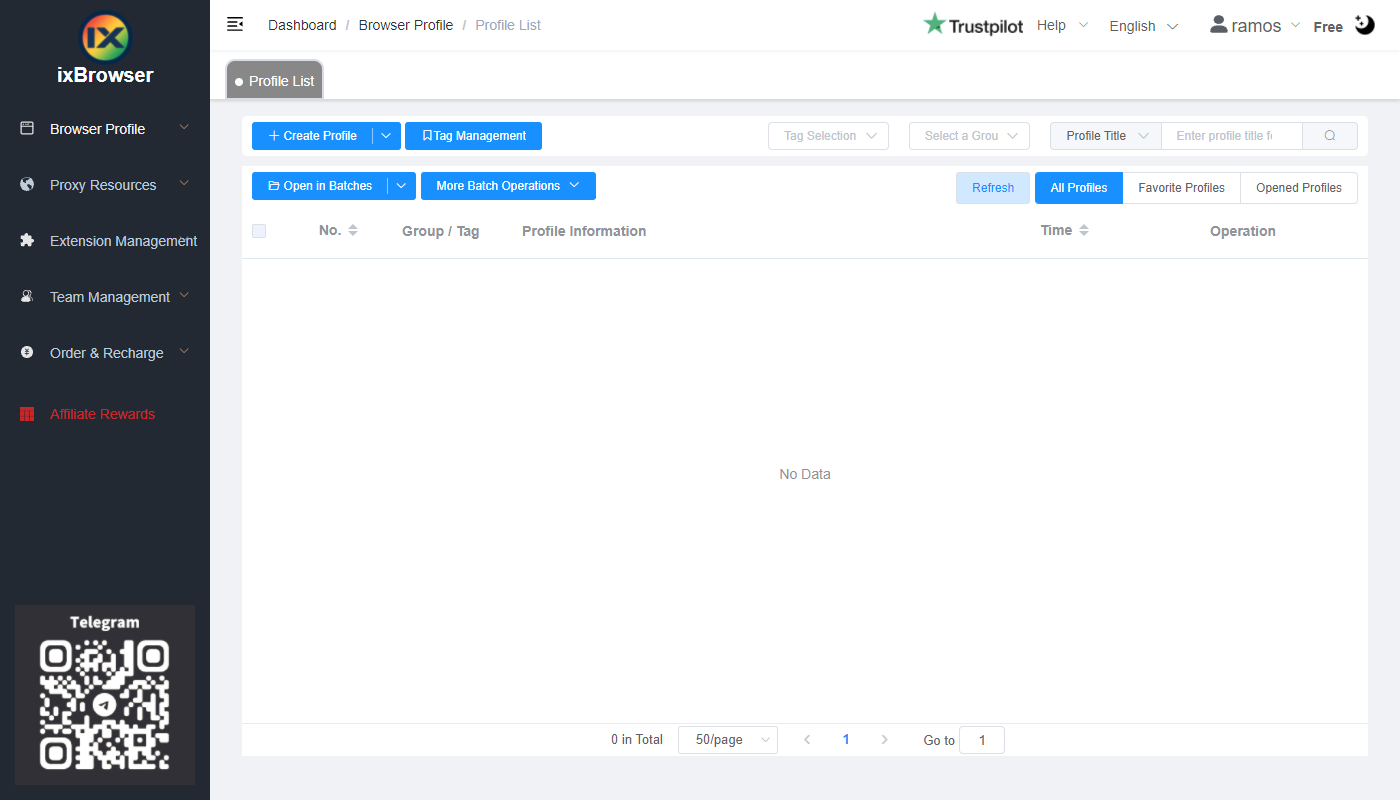
Schritt 2: Klicken Sie auf „Profil erstellen“ (Create Profile), wählen Sie Plattform und Gruppe aus, geben Sie den Profiltitel ein und klicken Sie auf „Nächster Schritt“ (Next Step);

Schritt 3: Bevor wir den Proxy konfigurieren, müssen wir zuerst zum Astro-Dashboard gehen, um die Proxy-Informationen abzurufen;
Im Dashboard müssen Sie zuerst Ihr Guthaben aufladen; (die Preise für Astro-Proxys können Sie hier einsehen)
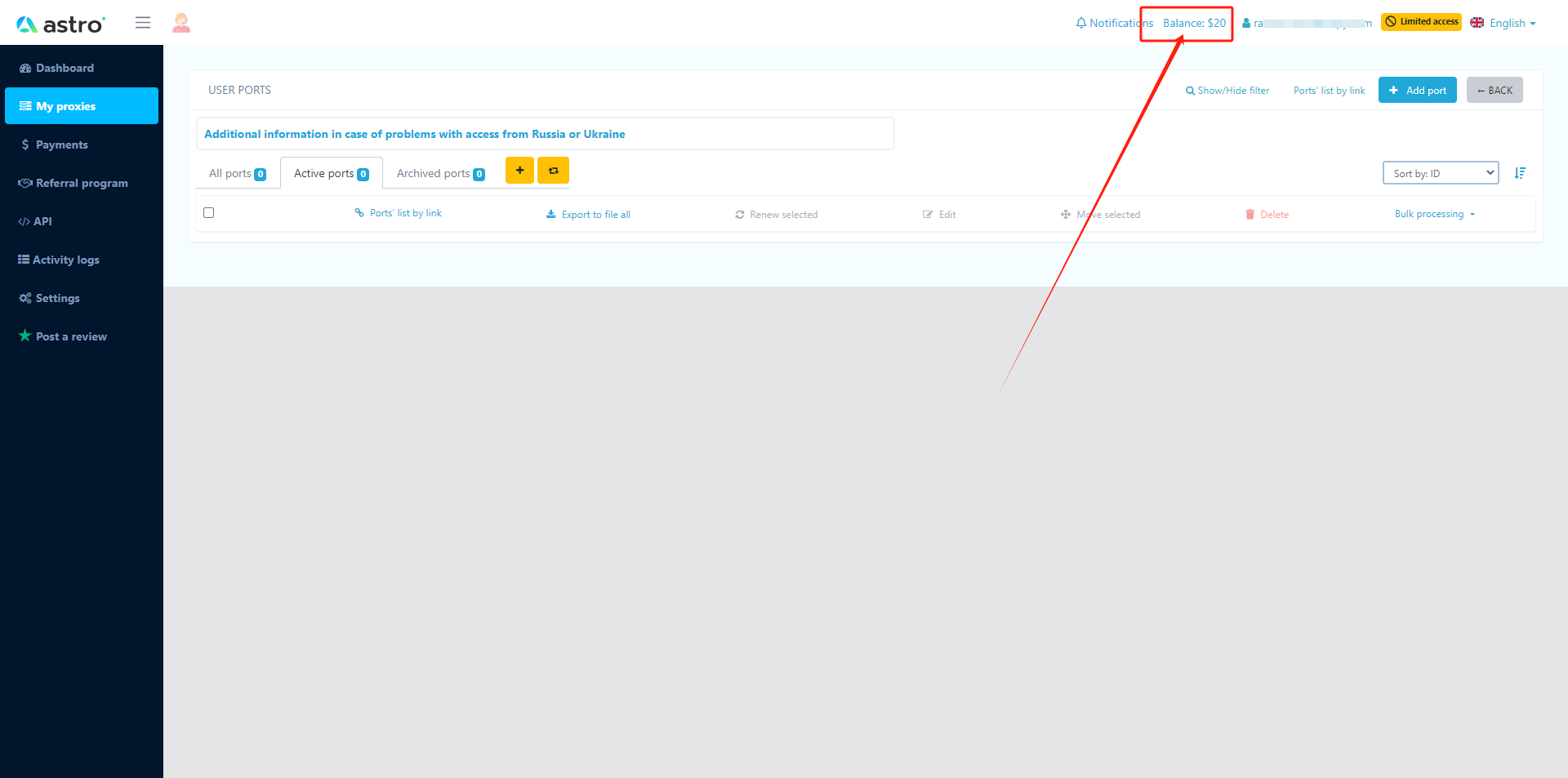
Klicken Sie dann auf die Schaltfläche „Port hinzufügen“ (add port), legen Sie im Popup-Fenster die Port-Optionen nach Bedarf fest und klicken Sie auf Speichern;

Wenn die Seite aktualisiert wird, sehen Sie den von Ihnen erworbenen Proxy und dessen Informationen in der Liste;

Schritt 4: Gehen Sie nun zurück zu ixBrowser. Wählen Sie auf der Seite „Proxy-Konfiguration“ (Proxy Configuration) die Proxy-Methode „Benutzerdefiniert“ (Custom) und den Proxy-Typ „Socks5“ (Sie können auch HTTP(S) wählen, je nachdem, welchen Verbindungstyp Sie in Astro gewählt haben);

Kopieren Sie die Proxy-Zugangsdaten von Astro und fügen Sie diese in ixBrowser ein;


Klicken Sie auf die Proxy-Erkennung (proxy detection). Sobald diese bestanden ist, können Sie auf die Schaltfläche „Erstellen“ (Create) klicken, um die Profilerstellung abzuschließen (wenn Sie den Fingerabdruck ändern möchten, können Sie zur Seite „Fingerabdruck-Konfiguration“ (Fingerprint Configuration) gehen und Änderungen vornehmen);

Schritt 5: Suchen Sie in der Profilliste das soeben erstellte Profil, klicken Sie auf die Schaltfläche „Öffnen“ (Open) und Sie können mit der Nutzung beginnen!
